丁同学日记本
CATIA P3 V5-6R2020下载安装教程
嘿,各位设计狂人!让我来聊聊CATIA P3 V5-6R2020——这位软件界的“变形金刚”,可不是什么普通绘图工具。想象一下,它是个超级工程师,能帮你从草图变出炫酷的3D模型,精准到连一根头发丝的误差都不放过,简直像魔术师在数字世界挥魔杖!装配设计?小菜一碟!CATIA让你轻松拼装零件,感觉在玩高级乐高,还能自动检查“打架”的零件,确保你的设计稳稳当当。工程分析更神了,它能模拟现实世界的风吹雨打、压力测试,预测你的产品会不会在关键时刻“罢工”(省去你半夜修原型的痛苦)。团队协作时,CATIA化身“和事佬”,支持多人同时捣鼓一个模型,避免设计文件乱成一锅粥。V5-6R2020版本还升级了性能,跑得飞快、稳如老狗,适合汽车、飞机等大项目。总之,CATIA是你的创意搭档,让复杂设计变简单有趣,专业度满分——用上它,你就是下一个工程界的“摇滚明星”!
CATIA P3 V5-6R2020安装教程步骤如下:
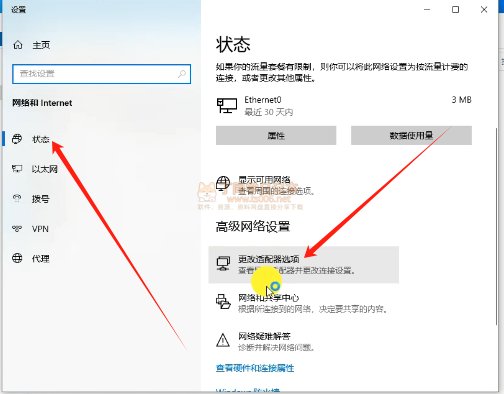
1.打开文件夹后先进行断网,可以直接拔网线,也可以打开windows设置-状态-更改适配器选项
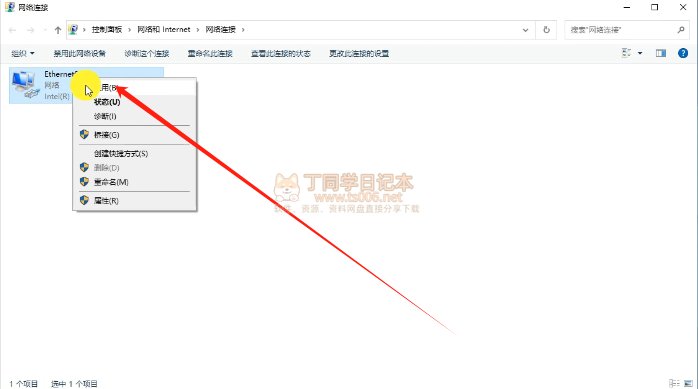
2.右击禁用
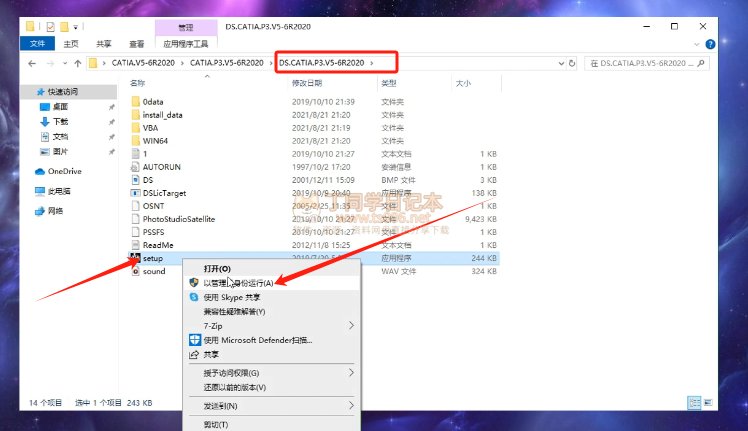
3.打开安装包,右击以管理员身份运行
4.下一步
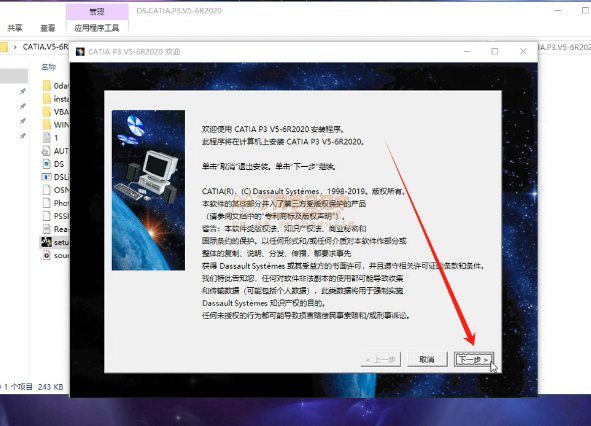
5.下一步
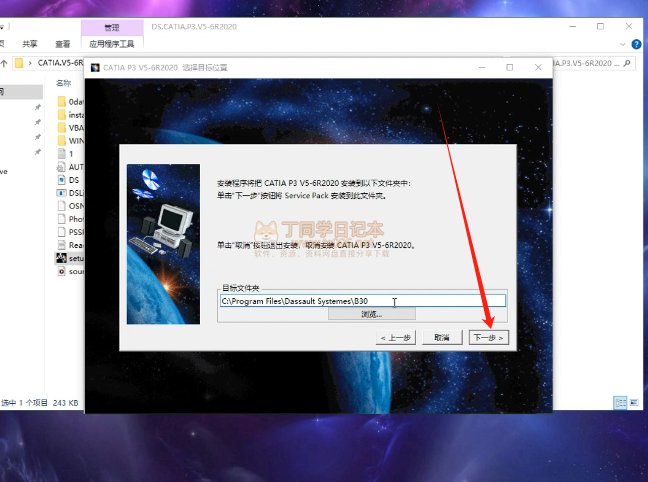
6.下一步
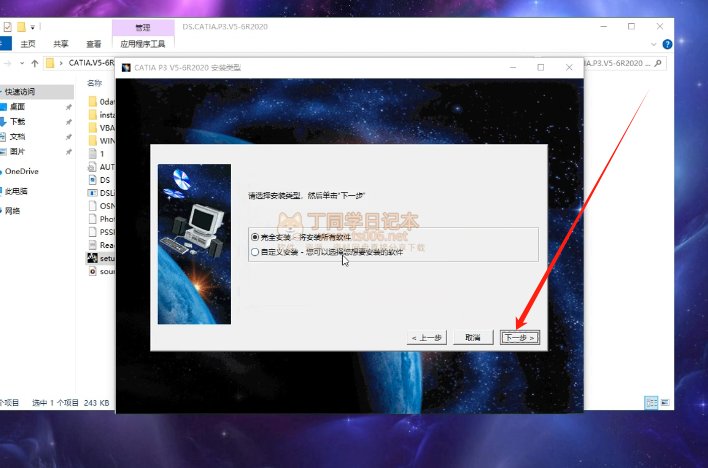
7.下一步
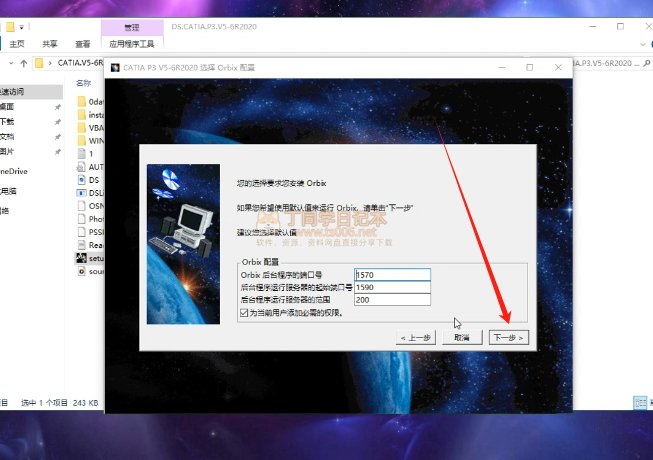
8.下一步
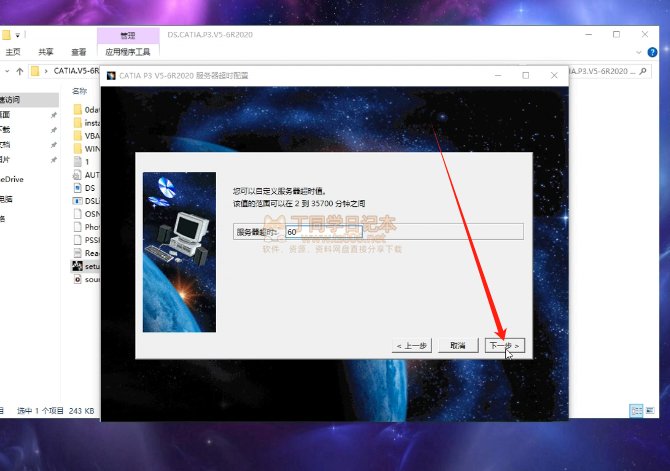
9.下一步
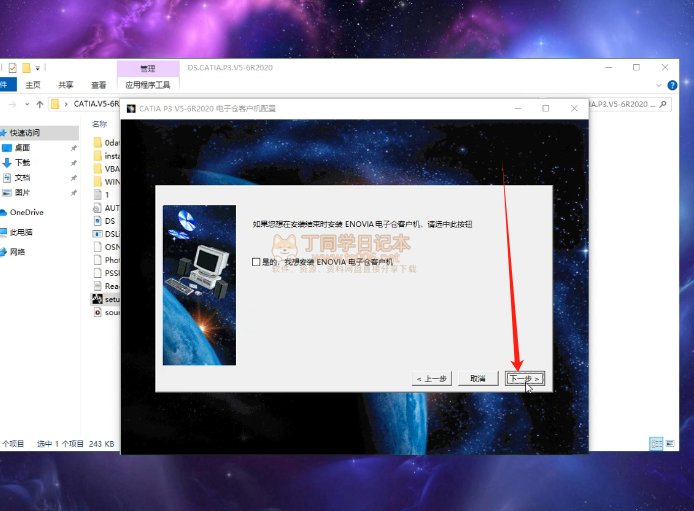
10.下一步
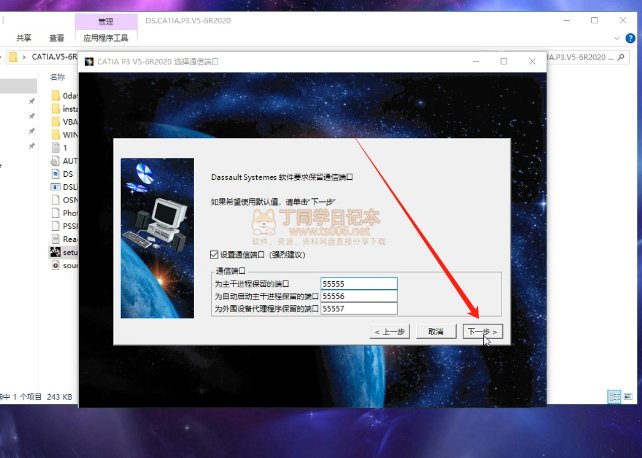
11.下一步
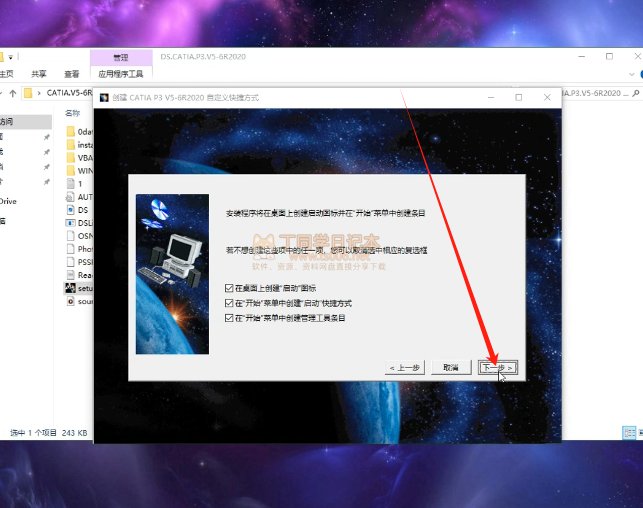
12.下一步
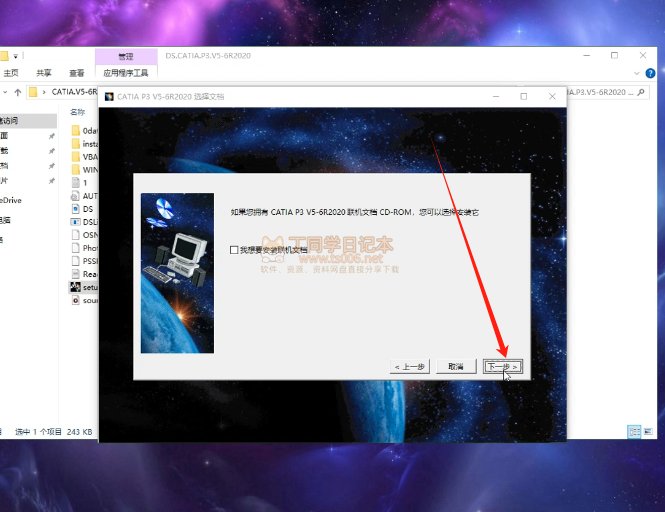
13.点安装
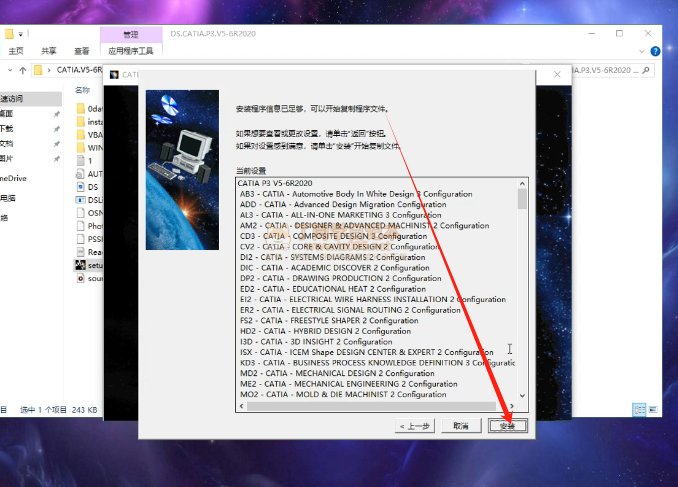
14.取消勾选点完成
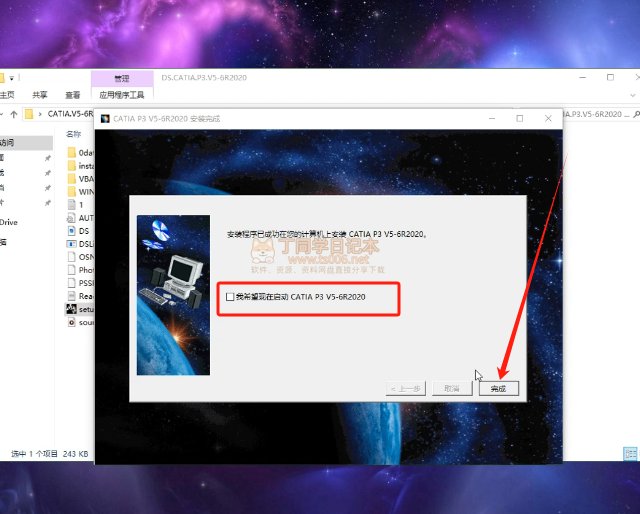
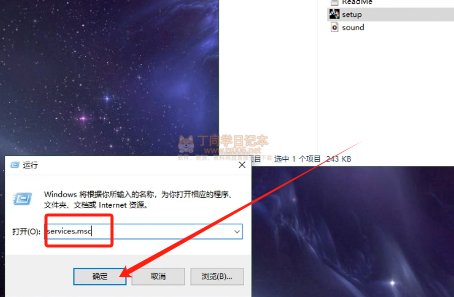
15.开始-菜单,点运行
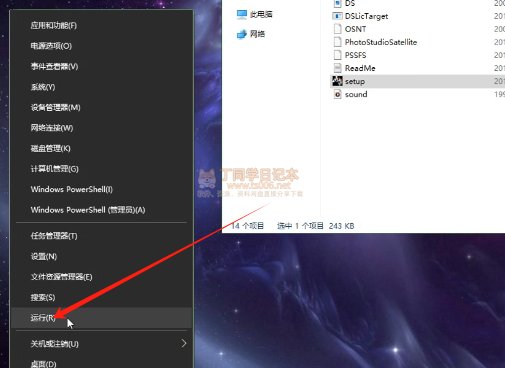
16.输入信息点确定
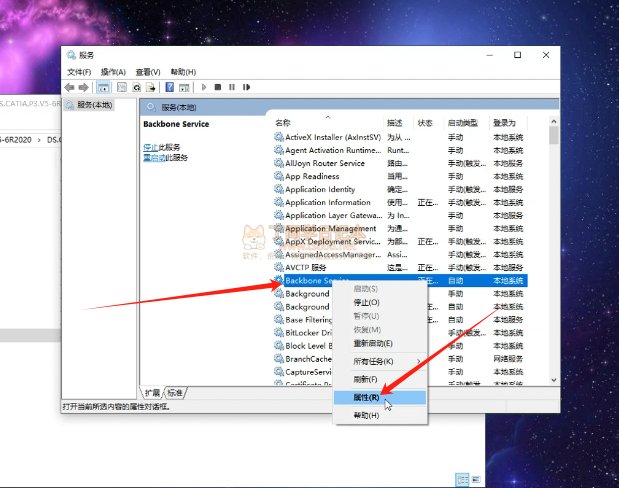
17.打开服务后,找到这个右击属性
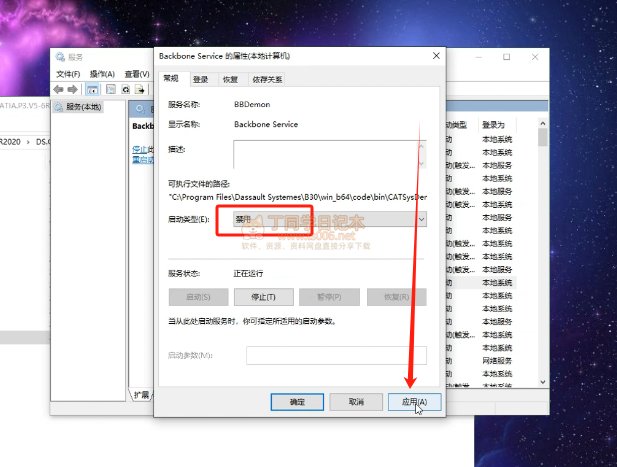
18.这里选择禁用,点应用
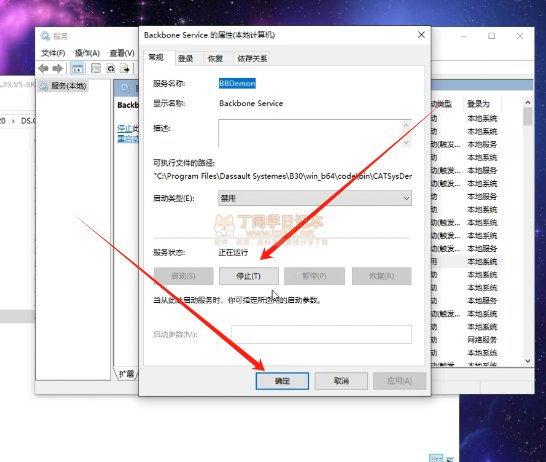
19.然后点停止后点确定
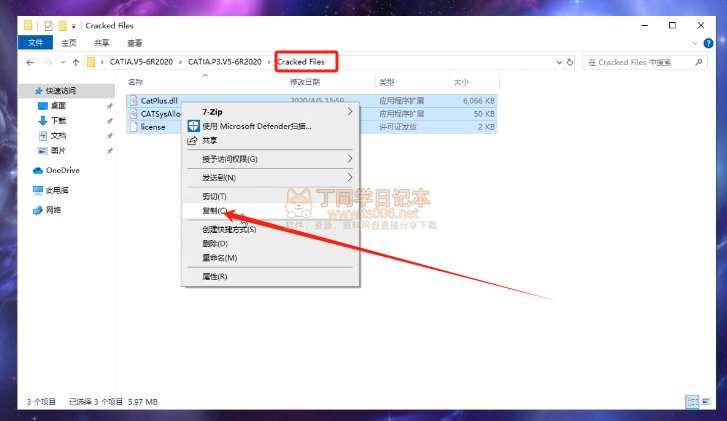
20.复制这个文件夹里的
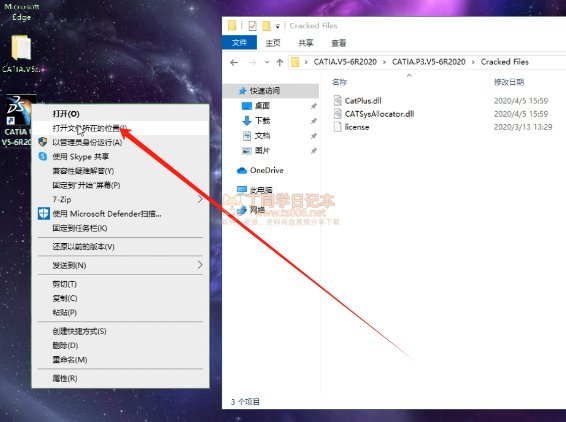
21.右击打开文件所在位置
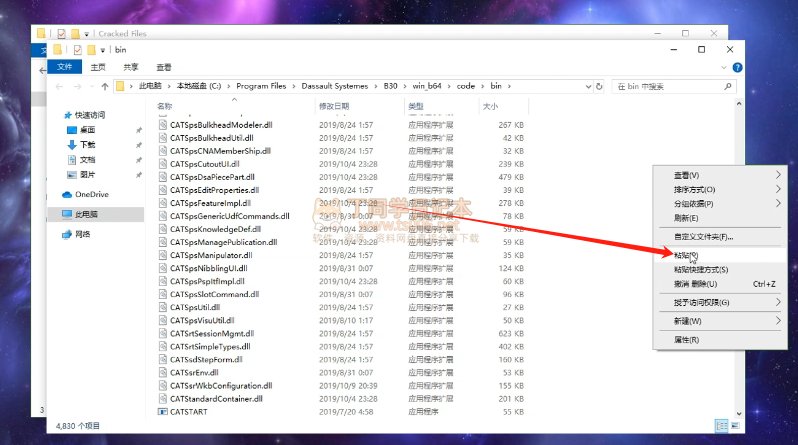
22.空白处右击粘贴
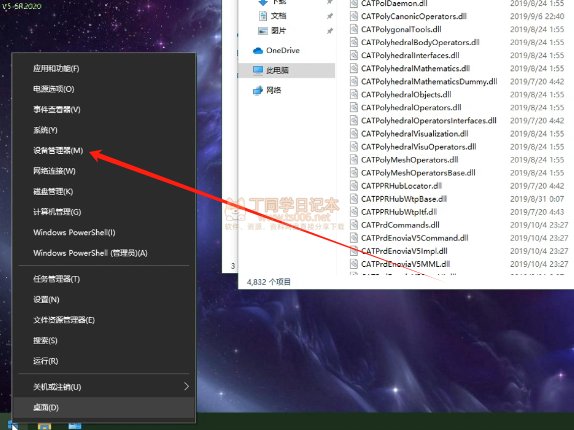
23.开始-菜单-设备管理器
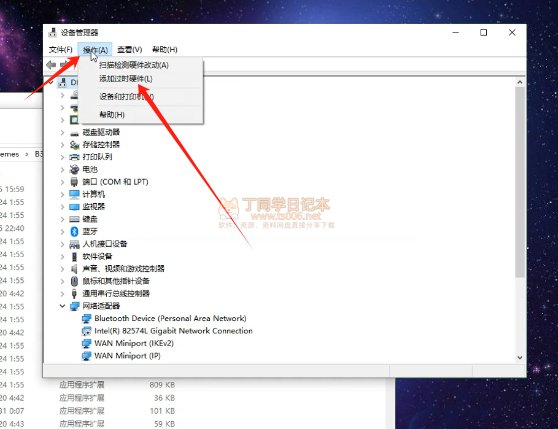
24.点操作-添加过时硬件
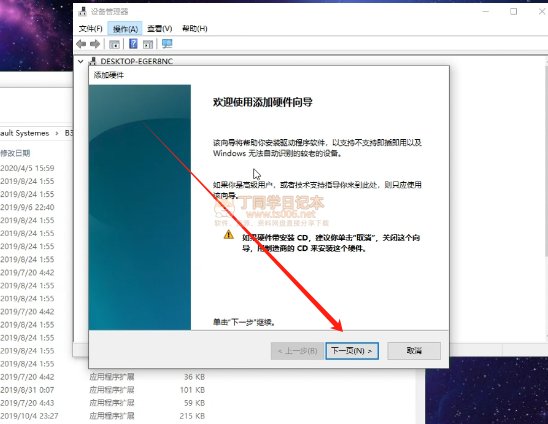
25.下一步
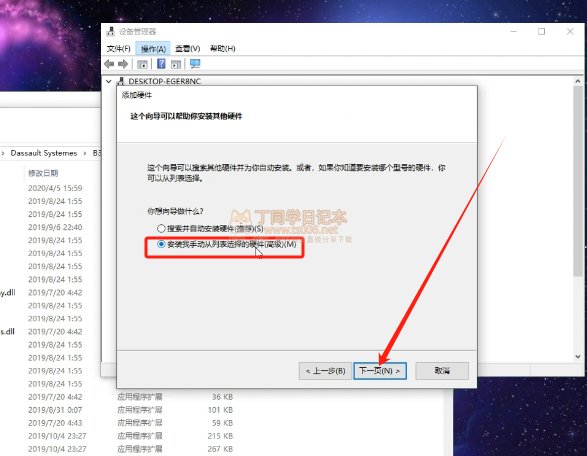
26.勾选第二项,下一步
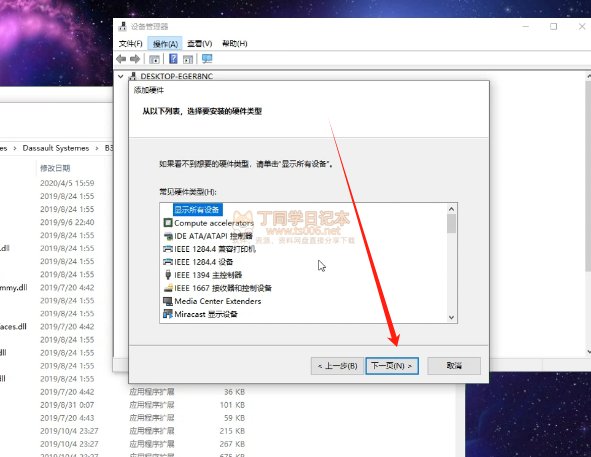
27.下一步
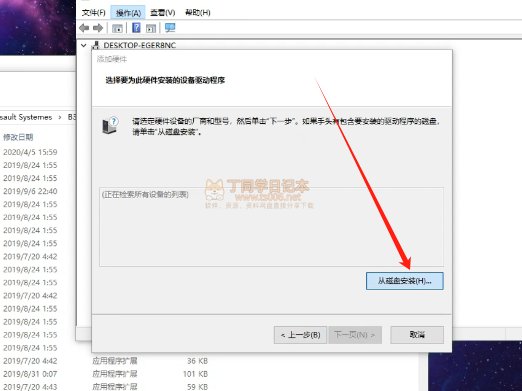
28.点磁盘安装
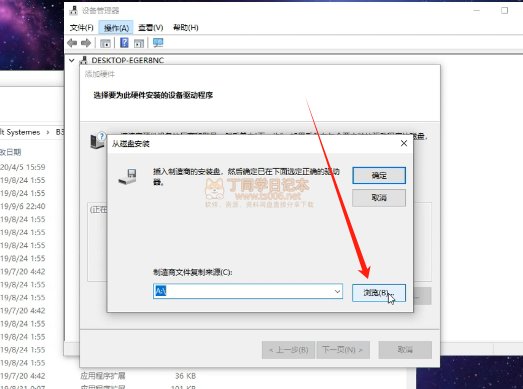
29.点浏览
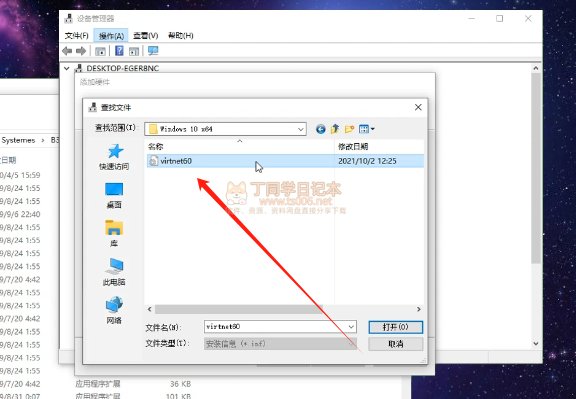
30.选择这个文件
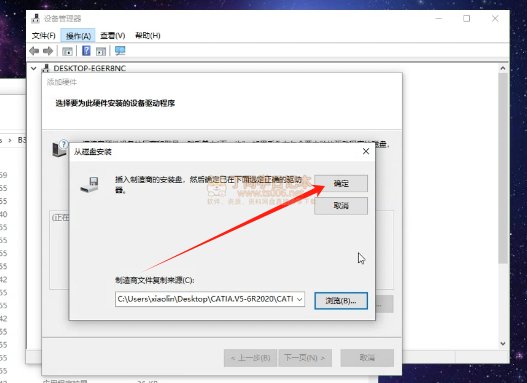
31.点确定
32.下一页
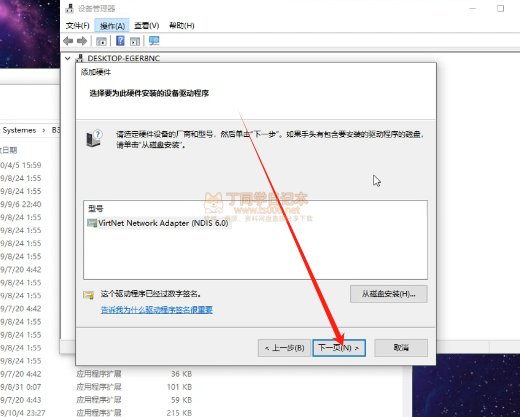
33.下一步
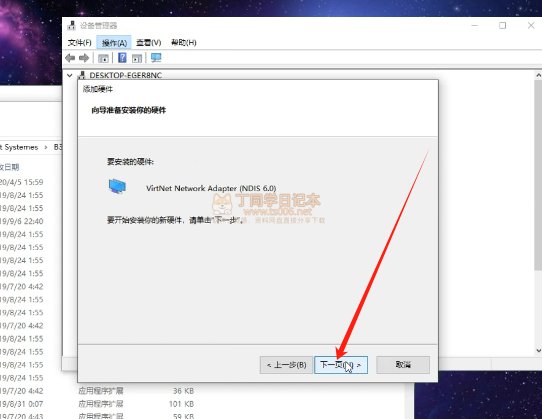
34.点完成
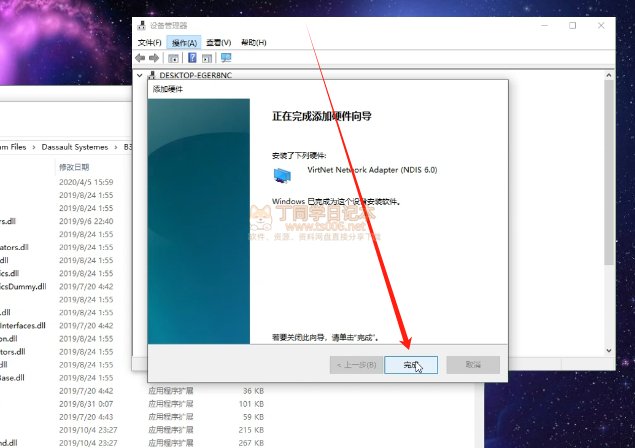
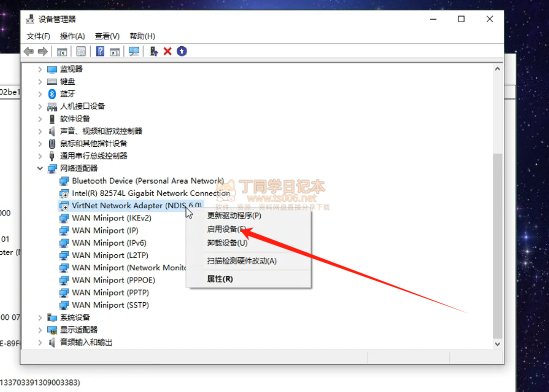
35.回到设备管理器,打开网络适配器,禁用设备
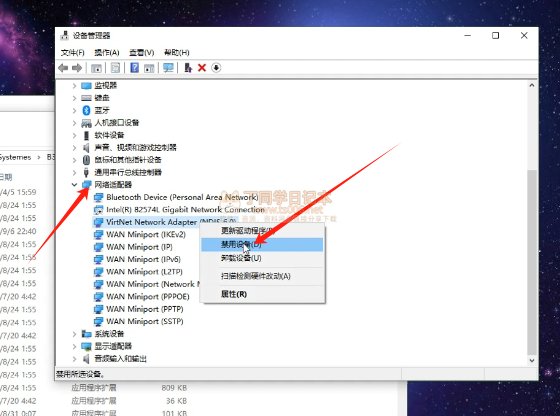
36.右击属性
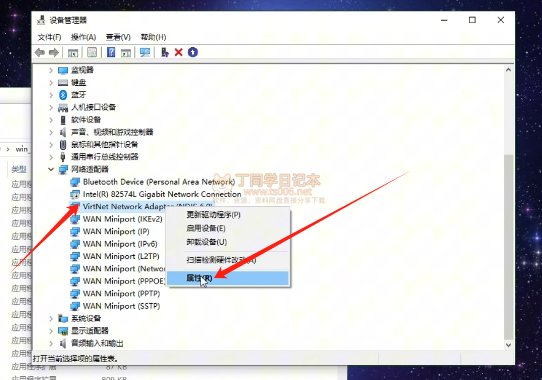
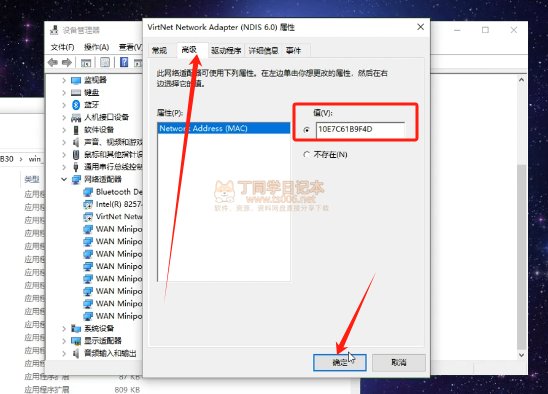
37.点高级,输入值,点确定
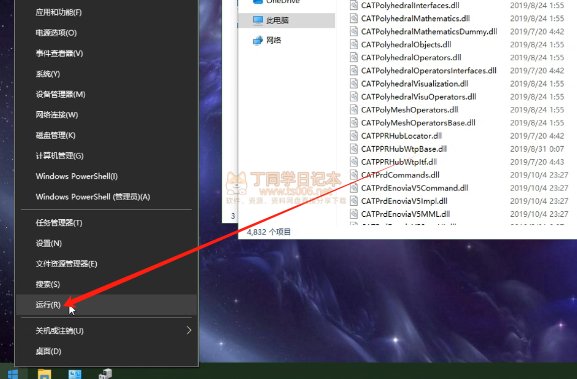
38.开始-菜单-运行
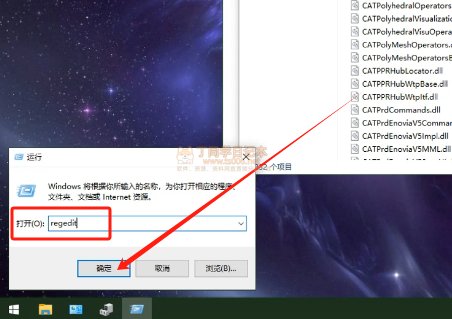
39.输入信息点确定
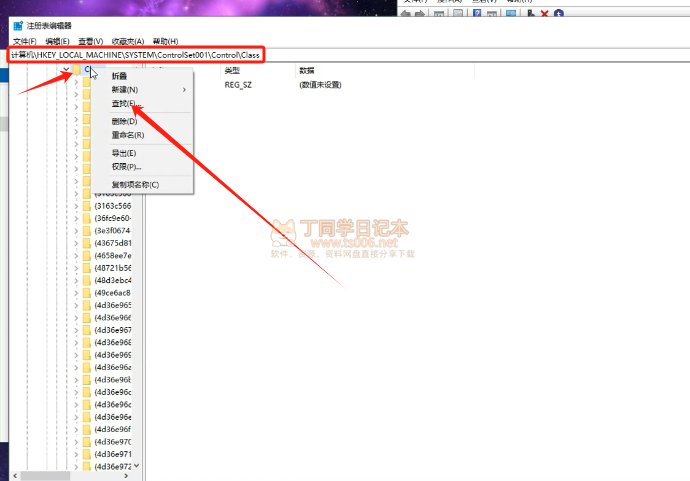
40.找到这个右击点查找
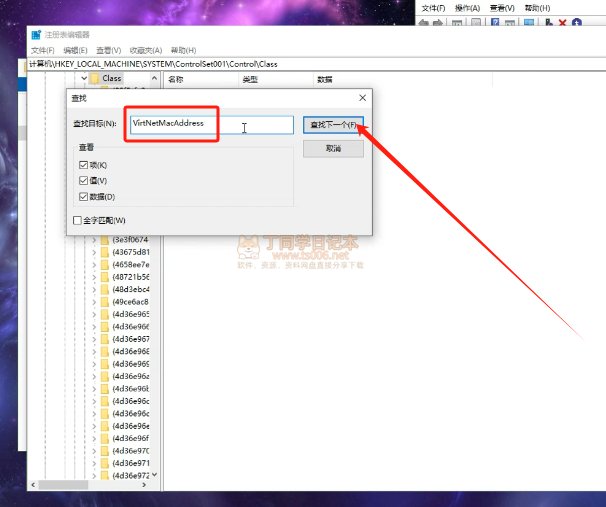
41.输入点下一个
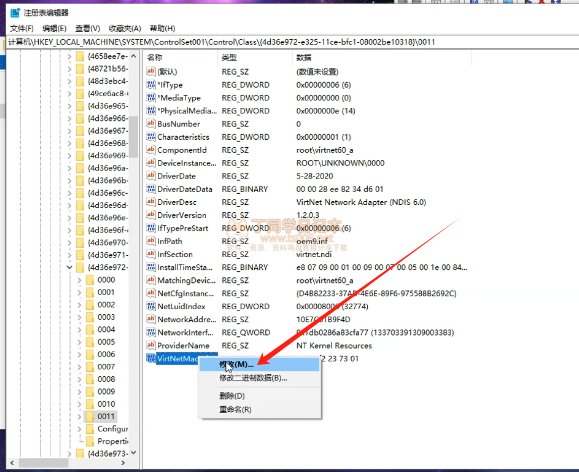
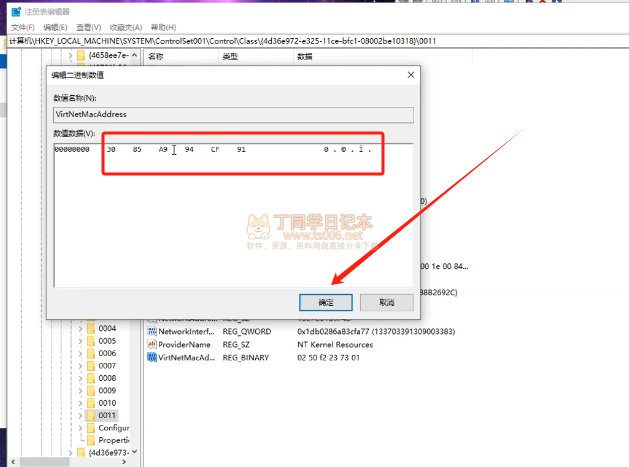
42.找到这个右击修改
43.把这些替换成别的
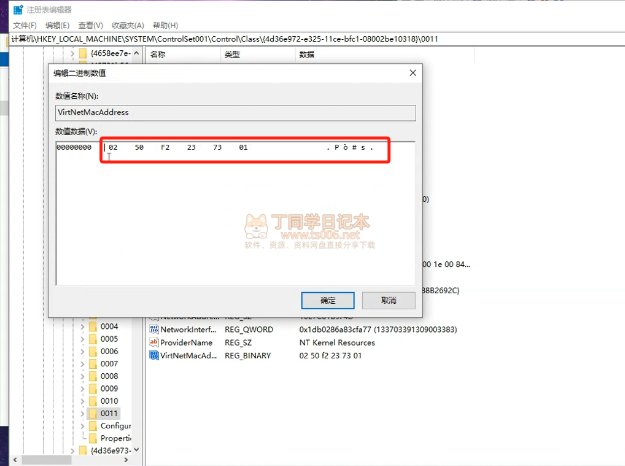
44.修改成这个点确定
45.点启用
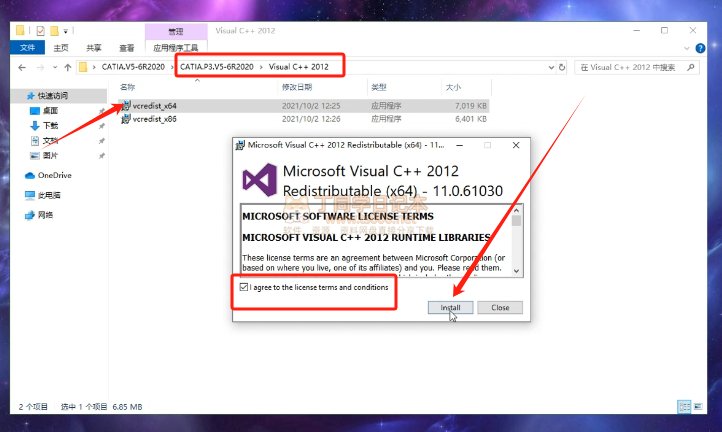
46.打开安装包,根据自己的电脑来选择,这里选64位的,勾选协议点安装
47.立即启动

48.安装完成